|
第十一章 AREMOS/Windows Table 製表的簡介
<回「入門講義」>
AREMOS/Windows
表格製作 (Interactive
Table),提供下列功能:
11.1
表格步驟 表格之製作,首先須進入表格畫面,其步驟為: <回頁首>
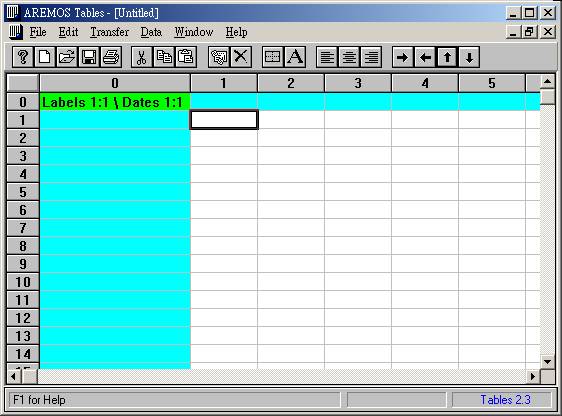
11.2 表格畫面 進入表格畫面後,可以從螢幕上看到由「時間
(Data)
軸」及「變數 (Label) 軸」所為成的表格區 (Table
section),其中時間軸,位於螢幕上方之反白空格(編號由左至右增大),係用來定義縱行資料之時間;變數軸,位於螢幕左邊之反白空格(編號由上至下增大),係用來定義橫列資料之變數名稱;表格區是表格的本體,為輸入數字及文字的地方。表格列印時,只會印出表格區內的資料,時間軸及變數軸內的設定是不會隨同印出。 時間軸與變數軸之位置亦可互調。惟螢幕上方反白空格至多容納
240 個字母,而螢幕左邊反白空格則至多,允許 120 列 (rows),而上面反白空格則至多允許
50 行 (columns),如圖 11.2。 任一時間縱行與變數橫列之交叉處,稱為資料點
(cell)。資料點式表格中用來鍵入資料數字或從資料庫叫出資料數字的位置。至於說明文字,可在表格中之任意加入。
【圖11.2】
<回頁首>
11.3
基本表格的設計 首先我們先練習基本表格的設計。先把滑鼠移至您想要求東西的地方,按左鍵一下,即出現格子(及前所敘的資料點)。在此格子內,您即可輸入您要的東西,當填完後,要到下一個格子,可將滑鼠移至下一個格子,點一下,即可在輸入你所要的東西。 主要的功能按鍵:
F7 : Edit Row (編輯橫列)
F8 : Edit Column (編輯縱行)
F4 : Retrive 執行左邊變數軸和右邊時間軸所下的指令 滑鼠點取
Edit → Cut : 可清除此隔的所有東西,或按 ← 鍵。 至於格子的大小,可用滑鼠在
Column1
& Column2 中間,按著左拖曳左方(縮減格子),或右方(增寬格子),或在
Row1
& Row2 中間,按著左鍵拖曳上方(縮短格子),或下方(增高格子)。其他的
Column 與 Column 之間,Row 與 Row 之間的放大縮小皆是如此。 若想要放大字體或要讓字體置中排列,必須
Mark 您要的範圍,(按著滑鼠左鍵拖曳到您要的區域,然後放開左鍵)然後按
AREMOS
Tables 裏的工具列 A,進去改一改設定,即可放大。或按工具列的置中排列,及把整個
Mark 的地方,所有字體全部置中排列對齊。當然若您想整列
(row) 或整行
(column)
Mark 起來,只要用滑鼠在整列的開頭 (1,2,3
….) 處點一下,即整列都 Mark 起來。整行 Mark 也是如此。 <回頁首>
11.4 資料取得和設定時間 資料可以由按鍵逐筆輸入或從資料庫中直接叫進來。若從資料庫中叫進資料,須先開啟資料庫;亦即進入表格畫面前,先
open 資料庫。 AREMOS/Windows
允許的數學運算是可在表格變數軸中,用來定義變數的資料。位於螢幕上方(時間軸)之反白空格,係用來定義縱行資料時間。此反白時間空格共有
50 個,只作為定義變數之時間,不會隨表格列印出。 (1)設定時間的方式,是以英文字首代表資料之頻率,如下所示: 年
YYYY 或 YY
如:1995、95 季
YYYYQN 或 YYQN
如:1995Q1、95Q1 月
YYYYMN 或 YYMN
如:1995M1、95M1 週
YYYYWN 或 YYWN
如:1995W1、95W1 日
YYYY:MM:DD 或 YY:MM:DD 如:1994:12:20、95:03:10。(2004:3:6、104:3:6)
YYYYDN 或 YYDN
如:1995D10 註:2000
年以後可簡用
100、101、102…(如 104Q3、104:3) 連續的時間可以簡化用
+ 或 – 號表示,如: 85Q1
+ + + 產生 85Q1
85Q2 85Q3 85Q4 ─
─ ─ 86Q4 產生 86Q1 86Q2
86Q3 86Q4 不連續的時間可以簡化用
+n 或 – n表示,如: 83A1
+2 +4 產生 83A1 85A1
87A1 -5
-3 82A1 產生 77A1 79A1
82A1 以上所提的時間設定,式螢幕正上方的時間軸設定。此時間軸
(Date 1:1)
設定不隨表格印出,僅用來定義縱行資料之時間。如要使資料時間出現在表格區成為縱行資料之標題
(headings) ,只要用滑鼠,在您想要設定的地方按下後,直接
key-in 標題即可,且可用滑鼠在最上的 Column
1 和 Column 2 間,去拖曳格子的大小寬度(或 Column 2 和 Column 3
中間,以此類推,各取所需)。下一節,圖 11.5 的編輯報表即是範例。 (2)因為在進入
Table (表格)畫面前,已先在主畫面 AREMOS
Command 下 open 了資料庫 (niaq),且之後在進入 Table 畫面後,先在時間軸上
(Dates
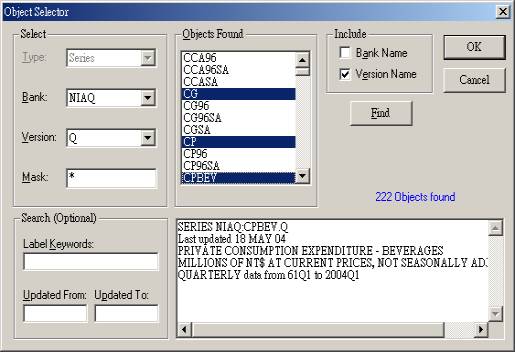
1:1)設定了時間 (1988:4~1989:3),然後下一步驟,就是叫取資料來製表囉!用滑鼠操作如下: Transfer
→ Get Series Name → 在Bank:處選 niaq(在Select Series Objects 畫面下)
→ 選Q (在 Version 處)用 Ctrl-滑鼠→ 選 cg,cp,cpbev → OK →按
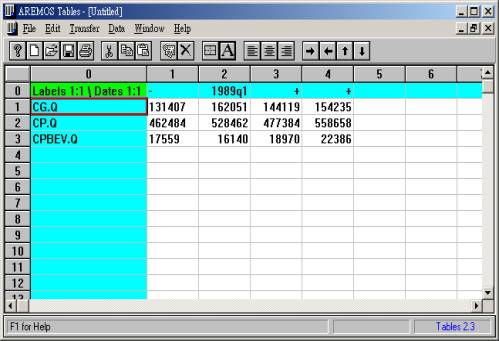
F4 執行。(如圖 11.4.2 ) (3)用工具列上的
printe r印出 output 即可。但記住,此列印出的畫面只有空白裏所出現的文字或數字。而上方的時間軸及左邊的變數軸皆不會印出。 ※註:圖
11.4.2 就是一個範例
(但別忘了之前要 open 您的資料庫),最後要按 F4 鍵 (retrieve)
執行。
【圖11.4.2】
<回頁首>
11.5
編輯報表及數學計算公式 上一節的資料取得和設定時間,是最基本的拿資料製表的方法。但讀者應之,當圖
11.4.2 列印出 output 時,只有 data 顯示,換句話說,只有白色空格裏的東西才列印出來,而時間軸
(Date
1:1)及變數軸 (Label 1:1) 裏的符號皆不列印。所以您必須在此
Table 上,必須編輯文字,敘述變數軸上的每一筆項目 (objects)
即時間軸每一筆時間代表的意思。 在圖
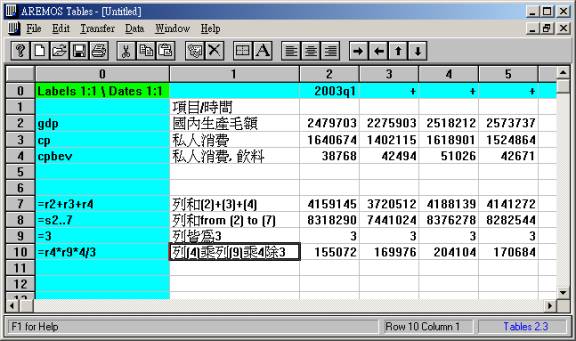
11.5,是個編輯報表,也是個範例,此 AREMOS/Windows 的製表
(Table) 功能很類似 Microsoft 裏的 Excel 軟體(試算表)。不但可以調整格小長寬(用滑鼠在
column 與 column 處,及row 與 row 處),且可畫格子(用工具列裏的格子圖樣),不過記住,要先
Mark 範圍。 至於特殊的數學計算公式,我們以下即將一一介紹。位於螢幕左邊之變數軸,除可鍵入單個變數名字外,亦允許輸入數學運算式。記住執行
(retrieve) 要按 F4 鍵。
【圖
11.5】 ※註(1):圖
11.5 就是一個編輯報表的範例,而且左邊的變數軸也使用了數學計算公式(但別忘了之前要
open 您的資料庫),最後要按 F4 鍵 (retrieve) 執行。
註(2):當 Table 的 output 已形成,可自己儲存此表格,副檔名是
(.tbl),以方便下次叫出來修改。
註(3):在修改完表格上的時間序列資料,要存回資料庫
(work
bank) 必須特別小心。因為會蓋過原來資料庫的資料。比如說,你建了如圖
11.5 的表格,您儲存的檔名叫 TEST2.TBL,則在你的 work
bank 裏,也就自動形成了 gdp.q、cp.q、cpbev.q、的 series,時間由
2003q1
to 2003q4;如果你在 TEST2.TBL 這個檔案中修改了 series(objects)
的 data,然後 save 在同樣的TEST2.TBL 檔,則 work
bank 裏的 sereis(objects) 的值就也跟著被修改過。所以儘可能用資料庫裏的資料來製表,最好不要再修改資料內容。 <回頁首> <回「入門講義」> |